Excel als database: wanneer wordt je spreadsheet een risico?
Waar een spreadsheet ophoudt en een database begint.
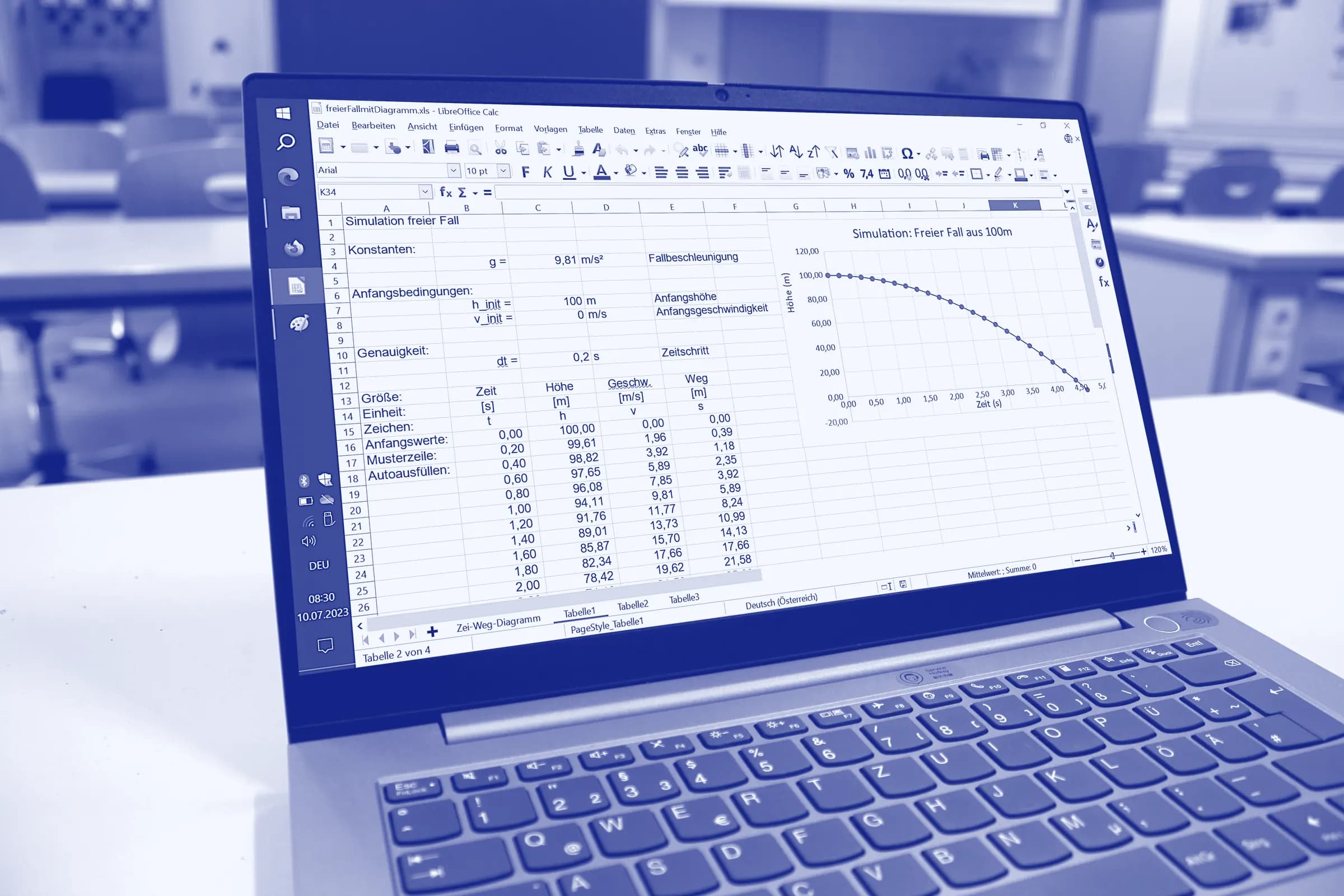
Het begon met één tabblad: klanten, orders of voorraad, netjes in rijen. Drie jaar later werken zes mensen in hetzelfde bestand, verwijzen twaalf tabbladen naar elkaar en weet één collega hoe de macro werkt. Veel bedrijven gebruiken Excel als database zonder dat ooit bewust te hebben gekozen. Dat is geen schande, maar het is wel goed om te weten waar de grens ligt. In dit artikel lees je wat Excel als database goed doet, waar het misgaat, hoe ver je komt met Excel automatiseren en wanneer een echte database verstandiger is.
Kun je Excel als database gebruiken?
Ja, zolang het klein en overzichtelijk blijft. Een lijst van een paar honderd klanten, een prijstabel of een planning voor één team werkt prima in een spreadsheet. Excel filtert, sorteert en rekent snel, en iedereen kan ermee overweg. Voor één gebruiker en een beperkte hoeveelheid gegevens is een Excel database vaak de snelste oplossing die er is.
Het verschil met een echte database zit niet in de hoeveelheid rijen. Excel kan ruim een miljoen rijen per werkblad aan, zie de specificaties en limieten van Excel. Het verschil zit in de regels. Een database bewaakt zelf wat er in mag en wie wat mag wijzigen. Een spreadsheet vertrouwt erop dat iedereen het goed doet.
Wat een database wel doet en Excel niet
- Regels afdwingen: een ordernummer is altijd uniek, een datum is altijd een datum en een verplicht veld blijft nooit leeg.
- Relaties bewaken: een order hoort bij een bestaande klant. Verwijder je de klant, dan weet de database wat er met de orders moet gebeuren.
- Tegelijk werken: tientallen gebruikers schrijven gelijktijdig zonder elkaars werk te overschrijven.
- Rechten per gebruiker: magazijnmedewerkers zien voorraad, maar geen marges of salarissen.
- Historie: je ziet wie wat wanneer heeft aangepast en kunt dat terugdraaien.
Zolang je die dingen niet nodig hebt, is Excel prima. Zodra je ze wel nodig hebt, ga je ze met handwerk en afspraken nabootsen. Daar begint het risico.
Wanneer wordt een Excel database een risico?
Een spreadsheet wordt zelden in één keer onbetrouwbaar. Het gaat geleidelijk: een extra tabblad hier, een kopie voor een collega daar. Deze signalen laten zien dat je bestand de grens van een spreadsheet voorbij is.
- Meerdere mensen werken in hetzelfde bestand en er circuleren versies als 'definitief-v3'.
- Je kopieert elke week gegevens met de hand uit een ander systeem, zoals een webshop of boekhouding.
- Een fout in een formule heeft al eens geleid tot een verkeerde prijs, bestelling of factuur.
- Het bestand is traag, loopt vast of mag 'even niet open' omdat iemand anders erin werkt.
- Eén persoon begrijpt hoe het werkt, en als die op vakantie is, ligt het proces stil.
- Je wilt weten wie een getal heeft aangepast, maar dat is niet te achterhalen.
Herken je er drie of meer? Dan gebruik je Excel waarschijnlijk als bedrijfssysteem, niet meer als rekenhulp. De fouten die daarbij horen blijven vaak lang onzichtbaar, omdat een verkeerd getal er in een spreadsheet precies zo uitziet als een goed getal.
De European Spreadsheet Risks Interest Group verzamelt al jaren gedocumenteerde gevallen waarin één spreadsheetfout organisaties veel geld of reputatie kostte.
Excel automatiseren: hoe ver kom je met macro's en Power Query?
Voordat je Excel loslaat, is het logisch om eerst te kijken of je het slimmer kunt inzetten. Excel automatiseren lost een deel van het handwerk echt op. Dit zijn de gangbare middelen:
- Power Query haalt gegevens op uit bestanden, databases of webbronnen en zet ze elke keer op dezelfde manier om. Ideaal voor terugkerende exports.
- Macro's en VBA automatiseren klikwerk, zoals rapporten opmaken of rijen verplaatsen.
- Power Automate verbindt Excel met andere Microsoft-diensten, bijvoorbeeld om een mail te sturen als een regel verandert.
- Gegevensvalidatie en tabellen maken invoerfouten minder waarschijnlijk.
Dat helpt, maar het verandert niets aan de basis. Een macro is net zo kwetsbaar als het bestand waar hij in zit. Hij breekt als iemand een kolom verschuift, en Microsoft blokkeert macro's in bestanden van internet tegenwoordig standaard, wat het delen lastiger maakt. Je automatiseert dus vooral het handwerk rondom de spreadsheet, niet het risico van de spreadsheet zelf.
Een goede vuistregel: automatiseer in Excel zolang het bestand van één persoon is. Wordt het van het hele team, dan hoort de logica in een systeem dat die regels zelf bewaakt.
Voorraadbeheer in Excel: tot wanneer werkt het?
Voorraad is het schoolvoorbeeld van een Excel database die uit zijn jasje groeit. In het begin is het een lijst met artikelen en aantallen. Daarna komen er locaties bij, minimale voorraden, leveranciers en orders uit de webshop die iemand elke ochtend met de hand verwerkt.
Voorraadbeheer in Excel werkt zolang één persoon het bijhoudt en de voorraad niet per minuut verandert. Zodra meerdere mensen tegelijk picken, ontvangen en tellen, loopt het bestand achter op de werkelijkheid. Dan verkoop je producten die er niet meer zijn, of bestel je dubbel. Op dat punt is een WMS systeem op maat met live voorraad en barcode scanners de logische volgende stap.
Wat zijn de alternatieven voor Excel als database?
Er is niet één juist antwoord. Welke stap past, hangt af van hoe uniek je proces is en hoeveel mensen ermee werken. Een eerlijk overzicht:
- Microsoft Access of Microsoft Lists: een echte tabelstructuur binnen het Microsoft-landschap. Geschikt voor kleine teams met eenvoudige gegevens.
- No-code platformen zoals Airtable: snel opgezet en visueel. De grenzen zitten in complexe logica, koppelingen en kosten per gebruiker.
- Een standaardpakket: voor boekhouding, CRM of planning bestaat vaak al goede software. Kies dat als je proces standaard is.
- Maatwerk: een interne tool op maat of een webapplicatie die precies jouw proces volgt, met een echte database eronder.
Maatwerk is niet altijd de beste keuze. Het loont vooral als je proces afwijkt van wat pakketten aanbieden, of als je data uit meerdere systemen samen wilt brengen.
Hoe stap je over zonder stilstand?
De grootste zorg bij het loslaten van Excel is dat het werk stilvalt. Met een gefaseerde aanpak is dat niet nodig:
Kies het ene bestand dat de meeste fouten of uren kost en begin daar.
Schrijf op welke regels er nu in formules, macro's en hoofden zitten.
Ruim de data op en zet die over met data-integratie en datamigratie, zodat er niets verloren gaat.
Laat het oude bestand een paar weken naast het nieuwe systeem draaien en vergelijk de uitkomsten.
Zet het spreadsheet pas uit als het team de nieuwe cijfers vertrouwt.
Wat kost het om Excel te vervangen?
Dat hangt af van hoeveel regels, gebruikers en koppelingen er in je spreadsheet verstopt zitten. Een kleine interne tool voor één proces is een overzichtelijk project. Een systeem dat meerdere afdelingen en externe systemen verbindt, is groter. In wat kost maatwerk software lees je welke factoren de prijs bepalen en welke bandbreedtes gangbaar zijn in Nederland.
Conclusie: gebruik Excel waar het goed in is
Excel is uitstekend als rekenhulp en als startpunt. Als database voor een heel team schiet het tekort, omdat het de regels niet zelf bewaakt. Automatiseren met Power Query of macro's rekt de levensduur op, maar neemt het risico niet weg.
Merk je dat je bestand de grens voorbij is? Op onze pagina over Excel vervangen door software lees je hoe wij dat aanpakken. Of neem contact op, dan kijken we samen welk bestand als eerste aan de beurt is.